文章目录
为什么大屏看球更过瘾?家庭观赛的终极体验
对于体育迷而言,赛场的每一个细节都决定了观赛的沉浸感。无论是足球场上精妙的传切配合,还是篮球场上转瞬即逝的绝杀三分,手机屏幕那小小的尺寸往往会削弱比赛的震撼力。而当您将画面切换到客厅的液晶电视或投影仪大屏时,视野瞬间开阔,球员的奔跑轨迹、皮球的弧线甚至现场观众的欢呼声,都仿佛被拉近到了眼前。
通过鸭脖体育投屏功能,您可以将手机端丰富、即时的体育资源,完美无缝地传输至大屏设备。凭借平台优秀的极速传输协议与超清画质输出,家庭客厅能瞬间变身为专属的“VIP观赛包厢”,让您与家人朋友一同分享每一次进球的狂欢。
鸭脖体育投屏前的准备工作(网络与设备要求)
在开始投屏之前,确保硬件与网络环境达到标准,是获得流畅观赛体验的基础。请按照以下清单进行排查:
- 同一局域网(最关键): 投屏端(您的智能手机)与接收端(智能电视、电视盒子或投影仪)必须连接在同一个Wi-Fi网络下。
- 支持投屏协议的电视: 确保电视已开启“无线投屏”、“AirPlay”或“DLNA”接收功能(大多数现代智能电视均已默认开启)。
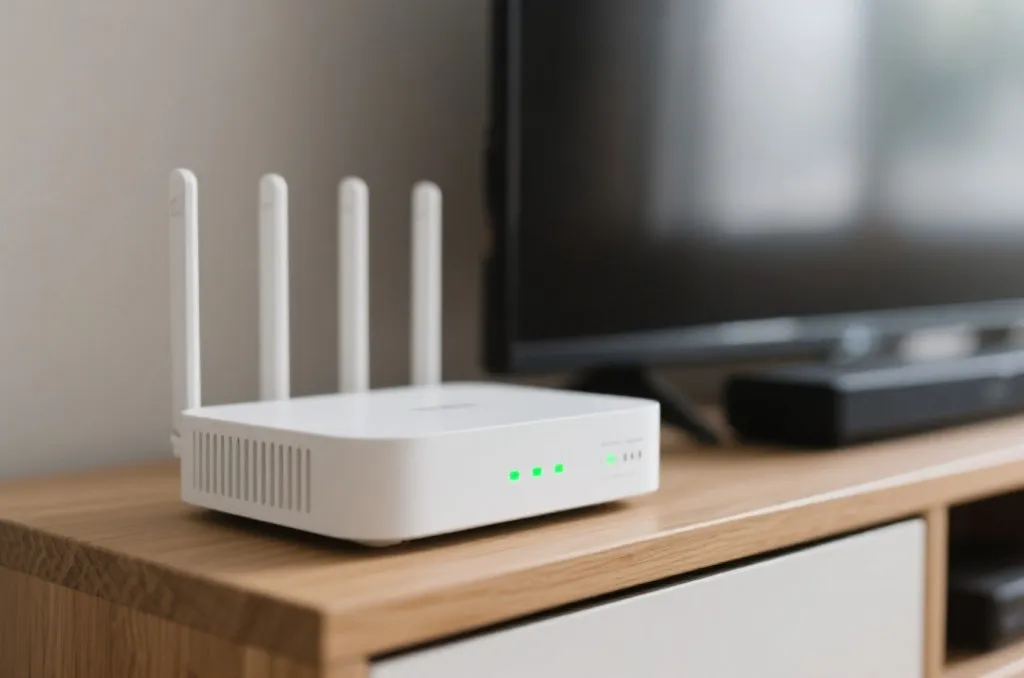
- 充足的带宽保障: 高清直播对网络带宽要求较高,建议家庭宽带在100Mbps以上,并优先连接5GHz频段的Wi-Fi,以减少信号干扰。
iOS系统(AirPlay)投屏详细步骤教学
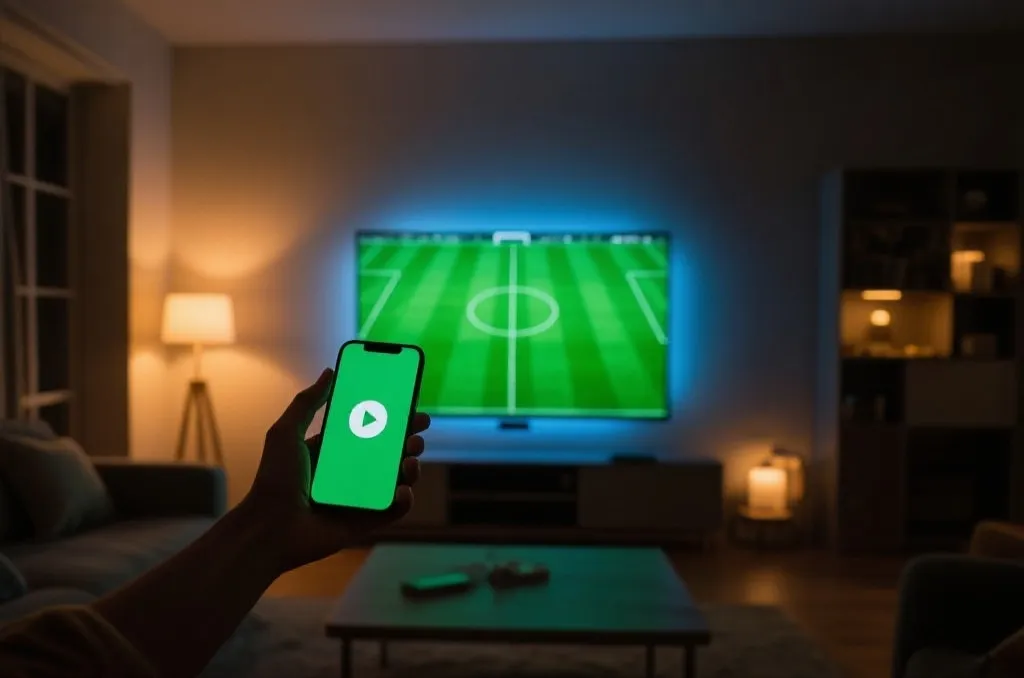
苹果用户可以利用iOS系统自带的 AirPlay(屏幕镜像) 协议,非常方便地实现高清音视频的同步传输。具体操作如下:
- 打开您的iPhone或iPad,确保Wi-Fi已连接至与电视相同的网络。
- 启动鸭脖体育App,并选择您想要观看的高清直播赛事,点击进入播放页面。
- 方式一(应用内投屏): 在播放器界面的右上角,寻找一个类似于“TV”或“投屏”的图标,点击它,系统会自动搜索局域网内的可投屏设备。在列表中选择您的电视名称即可开始播放。
- 方式二(系统级镜像): 从屏幕右上角向下滑动唤出“控制中心”,点击“屏幕镜像”图标,选择您的智能电视。此时整个手机屏幕将映射至电视,再回到App内全屏播放比赛即可。
安卓系统(DLNA/无线投屏)操作指南
安卓系统的开放性使得投屏方式更加多样,最主流且稳定的方式是利用 DLNA 协议 进行媒体流推送,这样投屏后手机还可以自由进行聊天、刷网页等操作,不影响电视端的播放。
- 确认安卓手机与电视处于同一Wi-Fi网络下。
- 打开鸭脖体育App,进入目标赛事的高清直播间。
- 点击播放器屏幕,在右侧或上方的控制栏中点击“TV”投屏按钮。
- 在弹出的设备搜索列表中,找到您的电视设备(如“客厅的小米电视”或“DLNA DMR”等通用名称),轻触连接。
- 连接成功后,电视将接管直播流进行解码播放,此时您可以将手机切回后台,甚至锁屏屏保,大屏端依然会保持流畅播放。
常见问题及解决方法(找不到设备、卡顿、音画不同步)
在实际投屏观赛过程中,由于网络环境波动或设备兼容性差异,有时会遇到一些技术小状况。以下是整理出的常见排查与优化方案:
问题一:搜索不到电视设备
解决办法: 首先检查手机与电视是否真的在同一个Wi-Fi下(注意避免一个连2.4G一个连5G频段,部分老旧路由器无法跨频段互通)。如果确认无误,可尝试重启电视的投屏软件,或者将路由器重启以刷新局域网IP分配。
问题二:投屏画面卡顿、频繁缓冲
解决办法: 赛事直播属于超清高码率数据传输。请尽量将路由器放置在无遮挡的地方,或让电视连接有线网络。此外,可在手机App中调低一点清晰度(如从蓝光切换至超清),以适应当前的带宽波动。
问题三:电视有画面但没有声音,或音画不同步
解决办法: 这通常是由于电视解码器冲突引起的。您可以尝试断开投屏重新连接,或者在电视端下载安装通用的投屏接收端软件。iOS用户若遇到此问题,建议优先使用App内部的投屏按钮,而非系统全局的“屏幕镜像”。
总结与官方安全下载指引
通过本篇智能投屏指南的详细拆解,相信您已经掌握了如何将手机端的高清赛事完美推送到电视大屏的技巧。无论是精彩绝伦的足球联赛,还是扣人心弦的电竞对抗,大屏观赛所带来的临场感都是无可比拟的。
在享受酣畅淋漓的大屏观赛前,第一步是确保您的移动端设备安装了官方正版应用。为了保障您的个人数据安全与流畅的播放体验,请务必通过官方渠道进行安装。如果您在安装过程中遇到任何疑问,可以参考我们提供的 亚脖体育下载 避坑指南,快速完成配置,开启您的专属大屏体育盛宴!